
Twilioコールセンターシステムにヒストリカルレポート機能を搭載した

Twilioコールセンターシステム(Twilio-MiniCC)にヒストリカルレポート機能を搭載しました。MySQLにデータを貯めるので、レポート参照はいろいろなツールを使えばいいでしょう、というのを言い訳にして、データ収集機能までの実装になります。

アプリケーションなんだから、適当なところでデータベースにデータ入力しておけばいいだろう、くらいのノリだったのですが、結構大変でありました。さんざん調べたり、考えたりして、とりあえず以下の3ポイントで、取れるデータをすべて取ってみたつもりです。さすがに不要なので、標準リクエストパラメータからAccountSidは抜きました。
これからの記述でおかしなところやもっとカイゼンするべき点があったら、ぜひご指摘ください。

データ取得のポイントは以下の3つ。本当はIVRの分岐点でもログを取って、お客様がどのようなルートを通っているのかを把握するべきなのですが、今回は割愛しました。

  1. キューのお客様側(Enqueue)から出た時
  2. キューのオペレータ側(Queue)から出た時
  3. 通話終了時

Twilioのキューの考え方はこちらが参考になります。お客様とオペレータとで同じQueueに入ります。入り方が異なっていて、お客様はTwiMLのEnqueueタグ(動詞)で、オペレータはDialタグ(動詞)のQueueタグ(動詞)で入ります。

まずはじめに、キューのお客様側(Enqueue)から出た時のデータ取得方法です。
Enqueue動詞ではaction属性が設定できます。ややこしいのですが、Enqueueのaction属性は、以下の動きになります。日本語サイトはやや怪しい(一部しか翻訳されていないところがある)ので、英語のサイトから引用します。

In the case where a call is dequeued due to a REST API request or the verb, the action URL is requested right away. In the case where a call is dequeued via the verb, the action URL is hit once when the bridged parties disconnect. If no ‘action’ is provided, Twilio will fall through to the next verb in the document, if any.

Twilio-MiniCCでは、今のところDial動詞のQueue動詞を使って呼をキューから出しますので、Enqueueのaction属性に指定されたURLは、接続された相手同士が切断されたときに、一度実行されることになります。
(キューから出たときではありません)

Enqueue動詞のaction属性でデータを取る意味は、「放棄呼」の情報を取ることができる点にあります。
一般的にコールセンターにおいて、お客様がキューに入って自分から切断した場合、その呼は「放棄呼」とされます。放棄呼が発生した場合には、actionに指定してあるURLが実行されます。そのURLで、データベースにデータを登録するプログラムを書いておけば、放棄呼の情報を取得することが出来ます。具体的には、QueueResultカラムでhangupが記録されることになります。放棄呼はコールセンターにとっては良くないことです。本来受け付けるべき呼を受け付けられなかったわけですから。放棄呼のデータを収集し、対策を打つことが極めて重要です。

なお、特に記載はないのですが、Enqueueのaction属性は、おそらく非同期で実行されています。Basic認証を使用している場合、以下のように書くとエラーが発生します。TwilioのAPPモニターに「11200 – HTTP 復帰エラー」が出て、内容を見ると、「401 Authorization Required」が出ます。

[php]
$response->enqueue(‘キュー名’, array(‘waitUrl’ => ‘wait.php’,
‘action’ => ‘action.php’);
[/php]

そのため、以下のように修正する必要があります。

[php]
$response->enqueue(‘キュー名’, array(‘waitUrl’ => ‘wait.php’,
‘action’ => ‘http://A:B@C/D/action.php’);
[/php]

A: Basic認証のユーザ名
B: Basic認証のパスワード
C: Webサーバのドメイン名
D: action.phpを置いた場所

あと、Twilio-MiniCCにおいて、本機能はexit_enqueue.phpで実装されているのですが、何もレスポンスが無いとオペレータから切断したときエラーメッセージになるため、空のTwiMLを出力するようにしています。

続いて、キューのオペレータ側(Queue)から出た時のデータ取得方法です。
Queue動詞においては、url属性を指定できます。英語のサイトから引用します。

The ‘url’ attribute takes an absolute or relative URL as a value. The url points to a Twiml document that will be executed on the queued caller’s end before the two parties are connected. This is typically used to be able to notify the queued caller that he or she is about to be connected to an agent or that the call may be recorded. The allowed verbs in this TwiML document are Play, Say, Pause and Redirect.

Queue動詞はオペレータが使うものなのですが、Queue動詞のurl属性には「お客様側」で実行したいことを書きます。ややこしい。オペレータとの接続前に、録音することをアナウンスするとか、そういうために使うそうです。お客様にアナウンスを流しつつ、裏でデータベースにデータを格納すれば、Queueのデータを取得できます。

最後に通話終了時のデータ取得方法です。
「How To Track and Report Your Twilio Usage」という記事に書いてありました。通話終了後にStatusCallback Requestを投げることが出来、そこでレポートを取得します。

StatusCallback occurs asynchronously and after a call has completed, this is an opportune time to update properties of your local call record. Your application also has more flexibility at this time to process database updates or compile larger reports without impacting user experience.

非同期処理なので負担もかからずオススメということらしい。
デフォルトではオフ。Twilioのページから、「電話番号」をクリックした後、 「Optional Voice Settings」をクリック。表示される「Status Callback URL」に、プログラムへのURLを書けばオッケー。通話終了後に実行されます。Basic認証を使っている場合は、先ほどのEnqueueのときと同様の書式にする必要があります。

最後に、データベース構造なのですが、まず型がわかりませんでした。Twilioのサンプルをいくつか見ましたが、全部SQLiteのTEXT型になっているし。
REST APIの資料とか見て、MySQLの型を決めましたが、これでいいのかどうかはわかりません。そもそも正規化とかしてないので、まだまだ検討が必要そうです。

ともあれ、Twilio-MiniCCのVersion 2が完成しました。
ヒストリカルレポート収集機能の追加と同時に、データベースアクセスをPDOにしたり、設定共通クラスを作ったりと、ソースコードをカイゼンしています。
Webクライアントも作成済みなのですが、まだ公開するまでのレベルではないので、次のバージョンとします。

https://github.com/rutoru/Twilio-MiniCC
Raspberry Pi上でAsteriskを動かして自宅内PBX兼VoiceMailサーバにする

Raspberry Piですが、VPNサーバにしたところで、いよいよやりたかった自宅PBX化に取り組みました。
自宅のひかり電話(ルータはRT-200KI)とつなぎます。自宅に電話がかかってきたら、録音してメール送信するようにします。自宅PBXというか、自宅VoiceMailサーバ(留守録)ですな。

[amazonjs asin=”B00DGKUHFE” locale=”JP” title=”Raspberry Pi Type B 512MB ケースセット (clear)”]

調べたところ、RasPBXというディストリビューションがあります。それを使えば早かったのですが、せっかくSoftEtherとか設定してきて、クリアするのももったいなかったので、Asteriskを新規にインストールすることにしました。

「Raspberry Pi でAsterisk」という素晴らしいサイトに、インストール手順が載っています。が、Raspbianでは、apt-get install asteriskでインストール出来てしまいます。こちらの方が簡単です。asteriskユーザも作ってくれます。サービス起動でエラーが出る場合は、上記サイトを参考にして、権限設定したりすればオッケーです。なお、設定ファイルは、VoIP-Info.jp Wikiで公開されている1.6のものを使いました。こちらを参照。

内線とひかり電話の設定は、sip.confで行います。
私の環境だけかもしれませんが、RT-200KIのIP内線で、独自のパスワードに変えると接続できませんでした。RT-200KIデフォルトのパスワードに戻したところ、うまくレジストすることができました。
外線発信・着信の設定は、extensions.confです。読むと何となくわかります。色々なサイトを参考に設定しました。

asterisk -vvvrでコンソールに入ります。SIPソフトフォンをレジストしたりすると、ログが表示されます。Asteriskのログはわかりやすくてよいです。
なお、SIPソフトフォンは、MacではX-Lite、iPhoneではZoiperを利用しました。

あとはボイスメール設定です。
extensions.confについては、こちらの「asteriskの導入 (3)」というサイトが一番参考になりました。外線着信して、SIPソフトフォンが出れなかったら、ボイスメールに着信させます。
ボイスメールからメールを送信する設定は、voicemail.confに書きます。「Asterisk サンプル設定ファイル voicemail.conf」に解説されています。これらの設定で、Asteriskはボイスメールシステムとなり、電話がかかってきたら音声を録音し、メール送信します。

Raspberry PiとAsteriskでボイスメールって、かなり実用的で、Piのいい活用例だと思いますが、いかがでしょうか。
まあ、あまり自宅に電話がかかってくることは無いですけどね。

[dciframe]http://rcm-fe.amazon-adsystem.com/e/cm?t=rutoruamazona-22&o=9&p=15&l=st1&mode=computers-jp&search=Raspberry Pi&fc1=000000<1=_blank&lc1=3366FF&bg1=FFFFFF&f=ifr,468,240,0,auto,border:0px solid blue;align:left;[/dciframe]

Twilioでコールセンターシステムを作ってみた

Twilioでコールセンターシステムを作ってみました。

※続編は「Twilioコールセンターシステムにヒストリカルレポート機能を搭載した」です。

※今は「Runa-CCA」を鋭意開発中になります。

何で作ろうかなあと考えました。
Rubyで作ろうかとも思ったのですが、Webアプリですし、フレームワーク上に構築するまでの規模でもなかったので、手軽なPHPにしました。

まず以下の本を買ってお勉強。
私がプログラマーだったとき、PHPはPHP3でありまして、今やPHP5.5です。もはやわかりません。ということで一から勉強し直してみました。PHP、MySQL、JavaScriptとCSSの基礎を学べる、非常にいい本です。オススメします。

[amazonjs asin=”4873116333″ locale=”JP” title=”初めてのPHP、MySQL、JavaScript&CSS 第2版”]

コールセンターの機能としては、

音声自動応答(IVR)
音声ガイダンス
キューイング(待ち順番アナウンス付き)

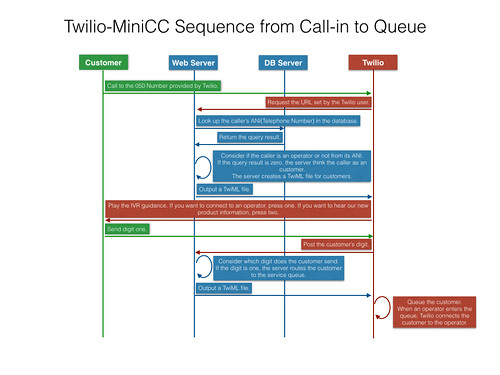
の3つを搭載しようと考えました。基本的なフローは以下の通り。

Twilio-MiniCC Sequence

実装を考えます。

IVRが出来るということは、Twilioのブログにも書いてあったので、それほどハードルは高くないだろうと考えていました。コールセンターシステムで必要なのはキューです。オペレータに着信させなければならないのですが、オペレータがすべて電話業務(よく「受電」とか言います)をしているとき、お客様を待たせる必要があります。オペレータが忙しいからって、すぐに電話を切ってしまうのは良いセンターとは言えませんよね。その待たせる機能である「キュー」がTwilioにあるのかなあ・・・と思って探してみたら、ありました。こちらに紹介されています。

うーん、簡単すぎるぞ。オペレータはQueueタグで、お客様はEnqueueタグを使うのか。それだけでいいのかなあ・・・と思いましたが、まあ作ってみることにしました。

Twilioには、PHP用のHelperライブラリがあります。それを使うと実装は簡単です。今回のような、“着信”を処理する場合は、TwiMLというXMLライクなマークアップ言語を用いてTwilioに命令する形になるので、Helperライブラリ無しでも作れてしまいます。が、Responseタグの閉じ忘れとかなんとか、いろいろと発生しましたので、素直にHelperライブラリに頼るのが良いでしょう。

久々のPHP言語に不慣れだったので、PHPでのデータベースアクセス処理とか、クラスの定義方法とかに時間がかかりました。また、実行しても結果が無い(白いページが表示される)のにも悩まされました。白いページになる場合は、php.iniでエラーが出力される設定になっていない可能性があります。iniファイルの設定を変更するか、ini_set( ‘display_errors’, 1 );を書く必要があります。エラー出力される設定になっていても、白いページになることがあります。その場合は、php.iniに指定されているログを見ると、エラー内容を確認することが出来ます。当たり前かもしれませんが、なにぶん不慣れなので、こういったところに時間がかかってしまいました。

Twilioの部分は極めて簡単です。PHPを知っている人だったら、すぐに作れちゃうと思います。キューの実装もブログにある通り、超簡単でした。

完成したものをGitHubに公開しております。勉強用に、細かいところまでコメントを書いたつもりですので、よろしければご覧ください。

https://github.com/rutoru/Twilio-MiniCC
Raspberry PiからSSMTPとMailコマンド(mailutils)でメール送信

Raspberry Piからメール送信させたいなあと思ったのですが、Postfixを立てるのは面倒。
メールサーバはさくらのVPSにアカウント作ってそれを利用すればいいし。

調べたところ、SSMTPというソフトが良さそうだったので、早速インストールして使ってみました。

[shell]
$ sudo apt-get install ssmtp
$ sudo vi /etc/ssmtp/ssmtp.conf

mailhub=利用するメールサーバ名:ポート番号
AuthUser=SMTP Auth使う場合のユーザ名
AuthPass=SMTP Auth使う場合のパスワード
AuthMethod=サーバ設定にあわす(LOGINとか)
UseSTARTTLS=同上(Yesとか)
UseTLS=同上(Yesとか)
[/shell]

以下のようなファイルを作ります。

[shell]
From:送信元アドレス
to:送信先アドレス
Subject:Test

Test
[/shell]

送るのは、

[shell]
$ sendmail -t < testmail.txt
[/shell]

でオッケー。

Mailコマンドを使う場合は、mailutilsをインストール。

[shell]
$ sudo apt-get install mailutils
[/shell]

で、mailコマンドを使ってメールしようとするも、うまく行きませんでした。

[shell]
$ mail -s test 送信先アドレス
Cc:
Test
[Ctrl+D]
cannot send message: Process exited with a non-zero status
[/shell]

/var/log/mail.logをチェックしたところ、「Sender address rejected: Domain not found」となっていました。Fromを指定していないから送れなかったのね。man mailとすると、

[shell]
-a, –append=HEADER: VALUE append given header to the message being sent
[/shell]

とありました。これを手がかりにして、

[shell]
$ mail -s test 送信先アドレス -aFrom:送信元アドレス
[/shell]

としたところ、うまく送信できました。
ログ確認とmanページ確認重要(当たり前だ)。

[dciframe]http://rcm-fe.amazon-adsystem.com/e/cm?t=rutoruamazona-22&o=9&p=15&l=st1&mode=computers-jp&search=Raspberry Pi&fc1=000000<1=_blank&lc1=3366FF&bg1=FFFFFF&f=ifr,468,240,0,auto,border:0px solid blue;align:left;[/dciframe]

Raspberry Piの無線LANのIPアドレスを固定IPにする

[shell title=”/etc/network/interfaces”]
iface wlan0 inet static
address 192.168.1.5
netmask 255.255.255.0
network 192.168.0.0
gateway 192.168.1.1
[/shell]

って書いて、ifupしたら怒られました。

[shell]
$ sudo ifup wlan0
ioctl[SIOCSIWENCODEEXT]: Invalid argument
RTNETLINK answers: File exists
Failed to bring up wlan0.
[/shell]

はい、デフォルトゲートウェイは1つしか指定できませんよね。
eth0の方にデフォルトゲートウェイの設定を入れていたのでした。

[shell title=”/etc/network/interfaces”]
iface wlan0 inet static
address 192.168.1.5
netmask 255.255.255.0
network 192.168.0.0
#gateway 192.168.1.1
[/shell]

でおっけー。
もちろん最後の行は消すべきですが、説明の都合上、コメントにしました。

[dciframe]http://rcm-fe.amazon-adsystem.com/e/cm?t=rutoruamazona-22&o=9&p=15&l=st1&mode=computers-jp&search=Raspberry Pi&fc1=000000<1=_blank&lc1=3366FF&bg1=FFFFFF&f=ifr,468,240,0,auto,border:0px solid blue;align:left;[/dciframe]

Raspberry Piのバックアップ(Macでddコマンド使用)

Raspberry Piをシャットダウン。
MacにSDカードを刺してから、

[shell]
MacBookPro:~ user$ diskutil list
/dev/disk0
#: TYPE NAME SIZE IDENTIFIER
0: GUID_partition_scheme *251.0 GB disk0
1: EFI EFI 209.7 MB disk0s1
2: Apple_HFS Macintosh HD 250.1 GB disk0s2
3: Apple_Boot Recovery HD 650.0 MB disk0s3
/dev/disk1
#: TYPE NAME SIZE IDENTIFIER
0: FDisk_partition_scheme *15.8 GB disk1
1: Windows_FAT_32 boot 58.7 MB disk1s1
2: Linux 15.7 GB disk1s2
MacBookPro:~ user$ sudo dd bs=1m if=/dev/rdisk1 of=~/Desktop/Pi-backup-YYYYMMDD.img
[/shell]

でおっけー。

Back-up a Raspberry Pi SD card using a Mac
http://smittytone.wordpress.com/2013/09/06/back-up-a-raspberry-pi-sd-card-using-a-mac/

などを参照のこと。

[dciframe]http://rcm-fe.amazon-adsystem.com/e/cm?t=rutoruamazona-22&o=9&p=15&l=st1&mode=computers-jp&search=Raspberry Pi&fc1=000000<1=_blank&lc1=3366FF&bg1=FFFFFF&f=ifr,468,240,0,auto,border:0px solid blue;align:left;[/dciframe]

Raspberry Piを無線LANでつなごうとしたらハマった話

ハマりました。
使ったのは以下のUSB無線LAN子機。

[amazonjs asin=”B003NSAMW2″ locale=”JP” title=”BUFFALO 無線LAN子機 コンパクトモデル 11n技術・11g/b対応 WLI-UC-GNM”]

さっぱりと結論を書きますと、以下のように設定したら、うまく無線親機に接続でき、DHCPサーバからIPアドレスを取得することができました。ちなみに、親機のセキュリティはWPA2-PSK(AES)、ステルスモードにしています。

[shell title=”/etc/network/interfaces”]
auto wlan0
allow-hotplug wlan0
iface wlan0 inet dhcp
wpa-driver wext
wpa-scan-ssid 1
wpa-ssid "SSID"
wpa-psk "PSK"
[/shell]

ポイントは以下の通り。

・/etc/wpa_supplicant/wpa_supplicant.confを使わない。
・/etc/network/interfacesにwpa-driver wextを設定する。

/etc/wpa_supplicant/wpa_supplicant.confを使っていたとき、

[shell]
DHCPDISCOVER on wlan0 to 255.255.255.255 port 67 interval 3
DHCPDISCOVER on wlan0 to 255.255.255.255 port 67 interval 6
DHCPDISCOVER on wlan0 to 255.255.255.255 port 67 interval 11
DHCPDISCOVER on wlan0 to 255.255.255.255 port 67 interval 18
DHCPDISCOVER on wlan0 to 255.255.255.255 port 67 interval 15
DHCPDISCOVER on wlan0 to 255.255.255.255 port 67 interval 8
No DHCPOFFERS received.
No working leases in persistent database – sleeping.
[/shell]

となってしまい、うまく親機に接続できず、DHCPからアドレスも接続できませんでした。
そんな中、こちらのスレッド「Issue with known working WIFI」に出会い、freezer burnさんの、

Instead of using wpa.conf, try this (directly in /etc/network/interfaces):

auto wlan0
iface wlan0 inet dhcp
wpa-ssid “NETWORK SSID”
wpa-psk “NETWORK PASSWORD”

という書き込みに出会い、/etc/network/intarfacesに設定を書きましたが、それでも接続できませんでした。
ステルスモードにしているので、wpa-scan-ssid 1を追加しましたが、接続できない。
ダメもとで、wpa-driver wextを設定したら、うまくいった次第です。

うーん、ハマった。

[dciframe]http://rcm-fe.amazon-adsystem.com/e/cm?t=rutoruamazona-22&o=9&p=15&l=st1&mode=computers-jp&search=Raspberry Pi&fc1=000000<1=_blank&lc1=3366FF&bg1=FFFFFF&f=ifr,468,240,0,auto,border:0px solid blue;align:left;[/dciframe]

SoftEtherでRaspberry Piに通信できない

Raspberry PiでSoftEtherを動かし、L2TP/IPSecで接続しています。

[amazonjs asin=”B00DGKUHFE” locale=”JP” title=”Raspberry Pi Type B 512MB ケースセット (clear)”]

しかし、VPNの接続先となるRaspberry PiのIPアドレスに通信できませんでした。
SoftEtherで家へのVPN接続は出来ておりますし、家のインターネットに出ることもできているのですが、Raspberry Pi自身と通信ができません。これではPiメンテナンスできないし、他のサービスを利用できないし、悩んでおりました。

調べたところ、通信できないのはLinuxカーネルの制約事項とのこと。
商用版であるPacketiX VPNのオンラインマニュアルに書いてありました。引用します。

11.1.2 ローカルブリッジを使用する際に VPN 内部からローカルブリッジに使用している仮想 LAN カードの IP アドレスと通信できない場合
Linux および Solaris オペレーティングシステムでは、仮想 HUB (VPN) の内側からローカルブリッジ先のLANカードから LAN への通信は行うことが出来ますが、ローカルブリッジしている LAN カード自体に対して通信することはできません。これは Linux カーネルの制限事項です。
http://www2.softether.jp/en/vpn2/manual/web/11-1.aspx

うーん、そうなのか・・・。仕様でしたか。
回避策はもう一つLANカードを用意することだそうな。

PiにUSBのWifiカードを搭載するしかないか。今度やってみよう。

[amazonjs asin=”B003NSAMW2″ locale=”JP” title=”BUFFALO 無線LAN子機 コンパクトモデル 11n技術・11g/b対応 WLI-UC-GNM”]

Raspberry PiをSoftEtherでVPNサーバにする

Raspberry Pi活用の第一弾として、VPNサーバに仕立てることにしました。

[amazonjs asin=”B00DGKUHFE” locale=”JP” title=”Raspberry Pi Type B 512MB ケースセット (clear)”]

Raspberry Pi

使ったのはSoftEther。SoftEtherが出たときは業界が騒然としたものです。NATやファイアウォール越しにVPN張れてしまうんですからね。それを自宅に入れられる日が来ようとは。うれしいことであります。
SoftEther VPNプロジェクトのページはこちらです。

インストールは、PCリンクスさんのページが参考になります。SoftEtherは、ダウンロードページに行って、URLを確認し、Raspberry Piからwgetでダウンロードします。「SoftEther VPN Server」を選んで、OSやCPUは、OS: Linux, CPU: ARM EABI (32bit)を指定すればOKです。私は参考サイトを見ながら作業しましたが、公式ドキュメントも丁寧にインストールについて解説してくれていますので、ぜひご参考を。

一通りインストールが終わったら、Windowsを起動。VPN管理マネージャをインストールします。参考サイトを参照しつつ設定します。ダイナミックDNSサービスも提供してくれるのがありがたいですね。

設定後、iPhoneをクライアントにしてVPN接続を試みたのですが、つながらず・・・。
/usr/local/vpnserver/server_log配下のログに以下の記述がありました。

2014-03-30 23:42:11.438 L2TP PPP セッション [xxx.xxx.xxx.xxx:1701]: クライアントは認証プロトコルとして “PAP” (Password Authentication Protocol、クリアテキストパスワード認証プロトコル) および MS-CHAP v2 プロトコルの両方を拒否しました。クライアント側の接続設定で PAP または MS-CHAP v2 のいずれかを有効にして再試行してください。

うーん。わからん。えーい、と思って、iPhoneのVPN設定をいったんクリアし、再登録したら、このエラーは出なくなりました。何だったのだろうか・・・。
もう一つ出ていたエラーはこちら。

2014-03-31 00:03:34.846 L2TP PPP セッション [xxx.xxx.xxx.xxx:1701]: DHCP サーバーからの IP アドレスの取得に失敗しました。PPP の通信を受諾するためには DHCP サーバーが必要です。仮想 HUB の Ethernet セグメント上で DHCP サーバーが正しく動作しているかどうか確認してください。DHCP サーバーを用意することができない場合は、仮想 HUB の SecureNAT 機能を用いることもできます。

うーん、自宅ではルータをDHCPサーバにしているんだけどなあ。
これまた悩みましたが、VPN管理マネージャのローカルブリッジ設定がtapになっていました。eth0にしたところ、つながるようになりました(iPhoneにローカルのIPアドレスが割り振られました)。

iPhoneにはAGEphoneというアプリを入れていまして、ひかり電話ルータにレジストしていました。なので、iPhoneでVPN接続で自宅につないで、AGEphoneを立ち上げて、電話をかけると、自宅から電話したこととなり、電話した先で自宅の番号が表示されるのです。おー、ワンダフル。自宅にVPNでつないで何をするかは、ほかにも考えてみることにしよう。

Raspberry Pi購入とセットアップ

Raspberry Piを買ってしまった。
ま、ほら、消費増税前だし。

[amazonjs asin=”B00DGKUHFE” locale=”JP” title=”Raspberry Pi Type B 512MB ケースセット (clear)”]

セットアップ!
私はCentOSが好きなのです。CentOSのロングサポートはすごいと思います。が、Raspberry PiにインストールしたのはRaspbian。情報が多かったので、Raspbianにしました。

インストールはいろいろなサイトに書いてあるので、省略します。
MacではddコマンドでSDカードにインストールすると良いでしょう。

HDMIケーブルでテレビにつないで、Desktopを試しました。軽量と言われるブラウザMidoriも、重い・・・。w3mとかにするべきかも。そういえば、前の会社でよくw3m使ってたなあ。上司に遊んでいるのがバレないのがいいんですよね(おいおい)。さておき、w3m使うんじゃあ、別にXでログインする必要も無いか。

ということで、使い道としては、サーバ用途だろうと思います。消費電力も少ないし。ホームサーバとして今後は使っていこうかな。何に使うかなあ。悩むなあ。まずはVPNサーバかなあ。

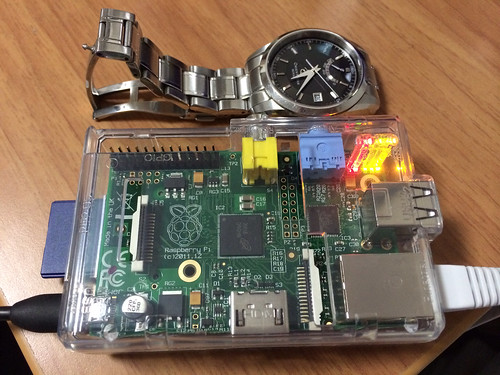
自慢の腕時計Olient Starと比べてみました。小さい。かわいい。無線LANにするためのUSBのアダプタも買ったのですが、電力消費が多くなるそうなので、しばらくは有線で使ってみます。動かさないしね。

Raspberry Pi